
拒绝无效加班!10款实测职场效率神器,把工作压缩在8小时内
很多上班族应该都有相同感受,每天准时坐在工位上,忙忙碌碌到傍晚,手上的工作依旧堆积如山,最后只能被动留下来加班。
我前两年也长期陷入这种恶性循环,总默认工作量太大,只能靠延长工时完成任务。直到慢慢意识到,多数加班并不是任务总量超标,而是大量时间消耗在重复操作、低效软件、零散资料整理、反复沟通上。同样一份报表、一篇方案,有人三小时做完,有人要耗上一整个晚上,差距往往就在于工具选择和工作流程。
这两年我陆续测试过几十款办公软件,舍弃了一堆功能臃肿、广告繁多、上手门槛很高的工具,最终筛选出10款适配绝大多数职场岗位的实用神器。文职、运营、行政、市场、基础财务都可以直接套用,合理搭配使用,能够砍掉不少机械性工作,尽量守住下班时间。
现在职场环境里,不少人习惯性把加班当成常态。很多公司表面没有强制加班,但是大家默认走得晚才算努力。可拉长工作时长,本质上是用时间弥补效率短板。长期持续熬夜加班,消耗身体健康,挤占生活、休息时间,到头来产出未必能够同步提升。
还有一类情况更加普遍:白天碎片化工作太多,临时消息、临时需求不断打断思路,无法深度专注。等到下班之后环境安静,才能静下心处理核心工作。想要打破这种循环,一方面要学会合理划分工作优先级,另一方面依靠工具简化重复操作,减少不必要的时间损耗。
网上流传的效率工具清单五花八门,不少博主一次性罗列二三十款软件。普通人一次性安装大量工具,各个软件账号不互通,操作逻辑各不相同,切换软件反而增加负担。工具贵在精不在多,不用全部下载,结合自身岗位需求挑选两到三款长期使用就足够。下面这十款,覆盖截图、文档处理、任务规划、批量处理、AI辅助、文件检索、翻译、笔记、自动化、设计配图十大高频场景。
第一款:Snipaste,截图贴图工具
日常办公离不开截图,系统自带截图功能基础够用,但是缺少进阶功能。Snipaste免费版本足够个人使用,F1启动截图,支持标注箭头、文字、马赛克,截图完成按下F3,图片能够悬浮在所有窗口上方。
经常对照资料填写表格、撰写文案的朋友深有体会,来回切换窗口复制内容十分麻烦。悬浮贴图可以直接把截图固定桌面,不用反复切换页面。同时支持取色、长截图,无弹窗广告,Windows和Mac平台都能安装。
第二款:WPS AI,文档一体化办公工具
绝大多数职场人每天都要和Word、Excel、PPT打交道。单纯的办公软件只能完成基础编辑,遇到写周报、梳理方案大纲、整理会议纪要、生成表格公式,很耗费精力。
WPS AI直接内嵌在文档内部,不用跳转网页。写完初稿可以一键润色调整行文风格,长篇报告快速提炼摘要,输入简单需求生成PPT框架。处理表格时,用自然语言指令生成函数、数据透视表。需要注意,高级功能部分需要会员,基础文本总结、简单改写,免费版可以满足日常基础需求。适合不熟悉复杂AI网页工具,习惯本地办公套件的上班族。
第三款:Microsoft To Do,跨平台待办清单
网上任务管理软件种类繁多,很多工具功能堆砌,学习成本很高。微软To Do最大优势是完全免费,界面干净简洁。核心功能“我的一天”可以梳理当日工作,把庞大工作拆解成小型子任务,设置截止时间与提醒。
Windows电脑、手机端自动同步,和Outlook邮箱打通,邮件内待办事项可以直接同步至清单。没有复杂看板、多余社交功能,单纯聚焦任务管理。适合容易遗忘事项、工作杂乱、经常分不清主次的上班族。不追求复杂项目协作,个人日常规划首选。
第四款:QuickLook,文件快速预览工具
不知道大家有没有这种困扰,文件夹里面文件繁多,想要查看文档、图片、PDF内容,需要双击打开软件,等待加载,看完再关闭,频繁操作浪费大量碎片时间。
QuickLook是Windows轻量化工具,选中任意文件,按下空格键直接预览内容,PDF、图片、表格、压缩包都支持预览,无需启动对应软件。几百份资料筛选浏览的时候,节省大量操作时间,软件占用内存很小,后台运行几乎不会拖累电脑速度。
第五款:DeepL,专业翻译工具
对接海外客户、阅读外文资料、翻译外文报表是不少岗位刚需。普通翻译软件经常出现语句生硬、专业词汇翻译偏差。DeepL译文语序更贴合书面办公场景,支持文档直接上传翻译,保留原有排版格式。
免费版存在单次文字上限,日常邮件、短文资料翻译基本够用。从事外贸、运营、经常查阅外文行业资料的工作人员,可以常备这款工具,减少翻译完成之后二次修改调整语句的工作量。
第六款:Obsidian,本地知识库笔记软件
很多人习惯把工作资料零散保存在微信收藏、备忘录、文档里,等到需要调取资料的时候四处翻找。Obsidian所有笔记文件保存在本地文件夹,不存在云端锁定,不用担心平台停运导致资料丢失。
软件支持双向链接,可以把方案、行业资料、工作复盘相互关联,搭建属于自己的资料库。适合长期积累行业素材、经常撰写方案、持续做工作复盘的职场人。免费基础功能可用,同步功能按需选购,新手前期只需要掌握基础新建笔记、检索功能即可。
第七款:影刀RPA,小白自动化工具
每天重复一模一样的操作:批量整理表格数据、定期导出后台数据、重复填表、批量重命名文件,这类机械工作最容易占用下班时间。影刀RPA无需代码基础,依靠拖拽指令搭建自动化流程。
软件社区有大量现成模板,直接导入修改参数就能使用。免费版存在运行时长限制,个人轻度办公能够满足需求。运营、行政、财务如果每天有大量重复性电脑操作,可以花少量时间学习简单流程,让软件自动执行任务。
第八款:Pixso,在线协作设计工具
工作中经常需要制作活动配图、公众号封面、简易流程图、方案插图。直接使用Photoshop门槛太高,新手很难快速上手。Pixso网页端打开就能使用,无需下载大型客户端。
内置大量模板,海报、思维导图、原型图、流程图一站式完成,文件生成分享链接直接发给同事,不用来回传输图片、担心版本混乱。日常简单配图需求,不用求助设计同事,自己就能快速完成,减少跨部门沟通等待时间。
第九款:Stirling-PDF,开源PDF处理工具
PDF处理是常年存在的办公痛点。想要合并、拆分PDF,删除页面、提取文字、转换格式,很多工具强制开通会员,还会添加水印。Stirling-PDF属于开源本地工具,部署之后所有PDF操作在本地完成,文件不会上传第三方服务器。
功能覆盖PDF和Word互转、页面调整、加水印、压缩文件大小。重视文件隐私,经常处理合同、内部资料PDF的职场人,可以部署使用。零基础部署稍微有一点门槛,追求省事的用户也可以备选其他轻量化PDF软件。
第十款:豆包AI,通用综合辅助工具
除了文档内AI,网页端通用AI能够覆盖更多场景。梳理工作思路、撰写述职报告、模拟工作沟通话术、拆解复杂工作方案、整理会议录音文字,都可以借助AI先行产出初稿。
很多人害怕使用AI写出的内容空洞,正确用法是把AI当做助手,提供基础框架与素材,后续结合自身实际工作内容修改优化,不要直接照搬内容。遇到陌生工作任务,可以先用AI梳理执行步骤,减少摸索试错耗费的时间。
简单总结一下,大家不用一次性安装全部十个工具。
文职行政:优先Snipaste、Microsoft To Do、WPS AI、Stirling-PDF;
运营市场:Pixso、影刀RPA、DeepL、豆包AI;
经常整理大量资料:QuickLook、Obsidian。
工具只能起到辅助作用,想要真正告别无效加班,核心依旧是分清工作优先级,学会拒绝临时非紧急需求,建立稳定的工作节奏。软件只是降低机械工作耗时,如果不断承接额外无规划任务,再好的工具也难以保障准时下班。
不知道大家平时办公,正在使用哪款提升效率的软件?评论区可以分享你长期在用的办公神器。

免责声明:本文仅分享办公工具相关科普内容,工具使用体验因人而异,部分软件高级功能存在付费选项,大家结合自身需求理性选择。文中不构成任何软件购买、安装决策建议,开源工具部署请遵守对应开源协议,办公注意保护企业内部文件与数据安全。
下一篇:把北京建设得更美
大家都在看
-
中国古代十五位顶级工匠榜首早已超越成为工匠精神代名词 中华上下五千年,从不缺身怀绝技的能工巧匠。他们以双手为器、以匠心为魂,突破时代局限,造出惊艳千年的传世杰作,改写行业格局,甚至推动人类文明进程。中国工匠榜很多人只知蔡伦造纸、毕升印书,却不知华夏大地藏 ... 机械之最09-29
-
以技能为翼让梦想起飞(工匠绝活·走进世界技能大赛) 选手在参加烘焙项目比赛。 人民网记者 王 初摄选手在参加瓷砖贴面项目比赛。 本报记者 张武军摄选手在参加飞机维修项目比赛。 本报记者 张武军摄选手在参加工业控制项目比赛。 新华社记者 金立旺摄选手在参加美容项 ... 机械之最09-29
-

三国最被低估的天才:他口吃说不出话,却用双手改写了中国机械史 三国这段历史,被后人翻来覆去讲了一千多年。关羽的刀、诸葛亮的扇子、曹操的野心,每一件都被说烂了。但有一个人,活着的时候被朝堂上的名士们当笑话看,死了以后连正史都懒得给他单独留一页。可偏偏就是他,用一双 ... 机械之最09-29
-

重庆大学:山城里的“硬核985”,电气通国网、机械上长安 一、重庆的产业结构与重点企业重庆当前锚定“33618”现代制造业集群体系建设,产业格局清晰:三大万亿级主导产业为智能网联新能源汽车、新一代电子信息制造业和先进材料;三大五千亿级支柱产业为智能装备及智能制造 ... 机械之最09-29
-
CLS63 AMG:被奔驰亲手砍掉的封神之作,从此再无西装暴徒 几十万买一台十年前的老奔驰,到底值不值?看完这台CLS63,你或许就懂男人的情怀。干性能车媒体这行快十年了,摸过的性能车没有一百也有八十,从入门小钢炮到顶级超跑,踩过七千转的红线,也听过十二缸的咆哮,大多 ... 机械之最09-27
-
AI时代,为啥还要拼技能?(锐财经) 第48届世界技能大赛机电一体化赛区。 郭俊锋摄(人民视觉)选手在参加飞机维修项目比赛。 张 锋摄(人民视觉)国家会展中心(上海),第48届世界技能大赛64个赛项激烈角逐。对全球技能青年来说,这是一生只能参与一次的比 ... 机械之最09-27
-
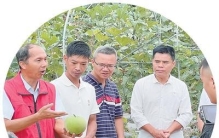
世纪大运河与万物共生 唐小付(左一)向村民推介适合平陆运河土种植的蔬菜新品种。 王雅婷摄钦州市灵山县沙坪镇运河沙坪新城小区内,移植的百年古树枝繁叶茂。 新华社记者 周 华摄平陆运河广西钦州市分水岭段的野生动物专属通道——生态廊桥 ... 机械之最09-27
-

驰骋天路的“大车”(行天下) 复兴号列车穿行在拉林铁路林芝段。 新华社记者 晋美多吉摄斯朗旺扎严格执行呼唤应答标准化作业。 关海涛摄坐在飞驰的青藏线复兴号列车上,窗外掠过的是巍巍的昆仑山脉、辽阔的可可西里旷野、水天一色的青海湖,挺拔 ... 机械之最09-27
-
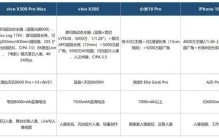
人像摄影手机排行:vivo双机领衔,四款人像旗舰怎么挑 【ZOL中关村在线原创导购】拍人这件事,手机影像一直卷得很厉害。可真正拿去拍对象、拍孩子、拍客户,很多旗舰还是输在肤色、虚化和逆光里的那口气上。人像拍得好不好,传感器、焦段、肤色和氛围缺一不可,这也是人 ... 机械之最09-27
-
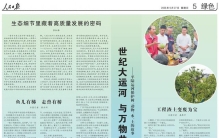
人民日报整版聚焦:世纪大运河 与万物共生 原标题:世纪大运河 与万物共生 ——平陆运河保护树、动物、水、土的故事唐小付(左一)向村民推介适合平陆运河土种植的蔬菜新品种。王雅婷摄钦州市灵山县沙坪镇运河沙坪新城小区内,移植的百年古树枝繁叶茂。新 ... 机械之最09-27
相关文章
- 重庆大学:山城里的“硬核985”,电气通国网、机械上长安
- CLS63 AMG:被奔驰亲手砍掉的封神之作,从此再无西装暴徒
- AI时代,为啥还要拼技能?(锐财经)
- 官方网站权威指南(2026年9月最新)
- 世纪大运河与万物共生
- 驰骋天路的“大车”(行天下)
- 人像摄影手机排行:vivo双机领衔,四款人像旗舰怎么挑
- 人民日报整版聚焦:世纪大运河 与万物共生
- 市场最前沿丨从手工技艺到数字应用——在世界技能大赛看见未来技能人才画像
- 打月饼
- 如何读《孟子》
- 英国企业家在华一周后感叹:我对全球科技未来有了新感悟
- 世赛赛场上的“中国技能”
- 力学之父阿基米德:撬动地球的天才,古代科学天花板
- 一周能接四五十单!百亿级市场,在机器人的“骨折”中诞生
- 全美最先进农场,一台机器日吞上千亩,却在一筐草莓面前栽了跟头
- 警惕!这种水果和85种药物“犯冲”,赶紧告诉家人!
- 中国有三大工程机械巨头,加起来为何干不过美国卡特彼勒?
- 不少家长只盯着五行,忽略名字读音与先天禀赋搭配
- 未来五年,台州更硬核更开放更温暖
热门阅读
-
 1
天下第一暗器暴雨梨花针,传说中的唐门暗器做出来了 07-13
1
天下第一暗器暴雨梨花针,传说中的唐门暗器做出来了 07-13 -
 2
汽车投诉排行榜前十名汽车 问题最多的就是这些车 07-13
2
汽车投诉排行榜前十名汽车 问题最多的就是这些车 07-13 -
 3
世界上最牛挖掘机,甚至可以挖穿一座城市 11-05
3
世界上最牛挖掘机,甚至可以挖穿一座城市 11-05 -
 4
世界最大核潜艇制造厂,产量远超中美法 11-20
4
世界最大核潜艇制造厂,产量远超中美法 11-20 -
 5
5
-
 6
6
-
 7
7
-
 8
8